ОПЕРАТОР КАБЕЛЬНОГО ТБ
ІНТЕРНЕТ ПРОВАЙДЕР

СВІТ
інформації
та розваг!
та розваг!
ОПЕРАТОР КАБЕЛЬНОГО ТБ
ІНТЕРНЕТ ПРОВАЙДЕР

Увага: перед тим як налаштовувати роутер переконайтесь, що ваш роутер має останню версію програмного забезпечення з сайту виробника. Про те як оновити або подивитися версію программного забезпечення вашого роутера, прочитайте інструкцію до нього або зверніться в службу техніченской підтримки виробника.
Для того щоб налаштувати роутер, потрібно зайти в його адмін панель.
Для цього в адресному рядку браузера (Opera, Mozilla Firefox, Chrome, Internet Explorer, Microsoft Edge) наберіть адресу "192.168.1.1" або "192.168.0.1" (без лапок):

У вікні, ввести логін і пароль (за замовчуванням вони admin / admin).
Після того як ви потрапите в адмін панель, спочатку налаштуємо вашу Wi-Fi мережу.
Для цього в лівій частині в навігаційному меню виберіть "Wireless" - "Wireless Settings":
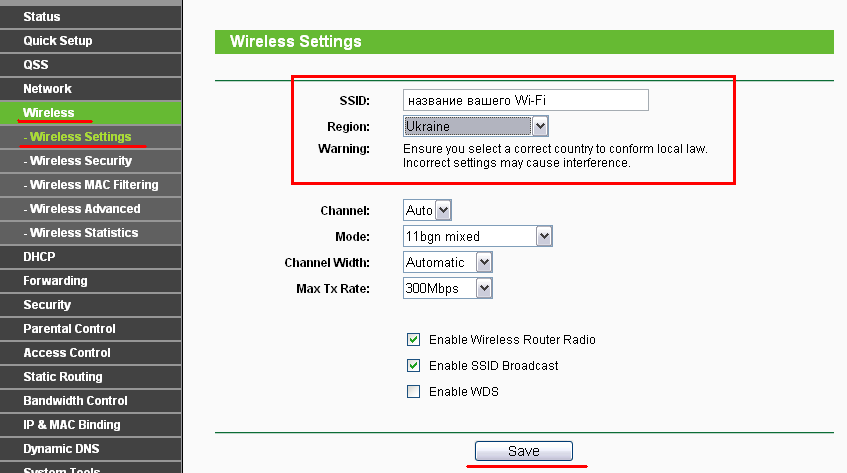
У полі для вводу "SSID" введіть довільне ім'я вашої бездротової мережі (наприклад: moy_dom)
В меню "Region" виберіть регіон "Ukraine"
Все інше можете залишити як є і натиснути на кнопку "Save". Після її натискання з'явиться попередження, що всі налаштування вступлять в силу після перезавантаження:
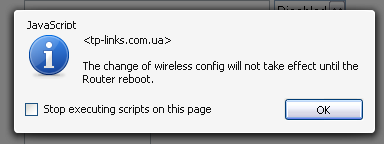
Для того що б перезавантажити роутер потрібно натиснути з лівого боку в меню "System Tools" - "Reboot":
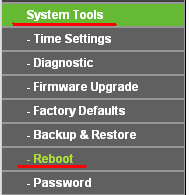
На сторінці, натиснути на кнопку "Reboot", після її натискання вас запитають, чи дійсно ви бажаєте перезавантажити роутер:
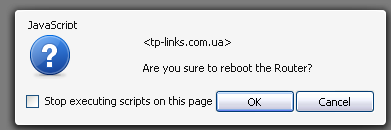
Вам потрібно погодитись з цим та натиснути на кнопку "OK".
Після чого протягом хвилини пристрій буде перезавантажений і знову ввімкнено.
Потім потрібно встановити пароль бездротової мережі, щоб ніхто крім вас або тих людей, кому Ви надасте доступ до вашої бездротової мережі, не мав змоги нею користуватись без вашого відома!!!
Для цього в лівій частині в навігаційному меню виберіть "Wireless" - "Wireless Security":
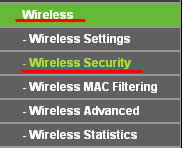
На сторінці, спустіться вниз і встановіть перемикач навпроти "WPA-PSK / WPA2-PSK" і встановіть параметри як на картинці нижче:
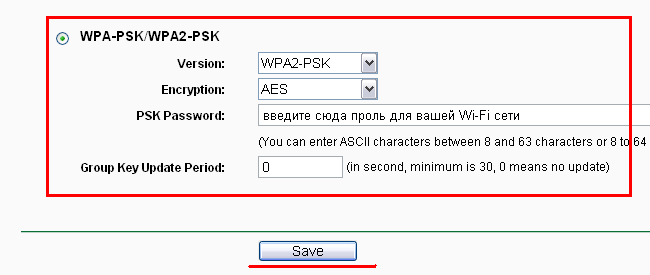
В поле "PSK Password" введіть пароль не менше 8 символів!!! І натисніть на кнопку "Save". Знову з'явиться попередження, що зміни вступлять в силу після перезавантаження роутера, для цього потрібно ще раз виконати процедуру з перезавантаження роутера, як було зазначено вище!
Після налаштування бездротової мережі, потрібно налаштувати підключення до Інтернету, щоб роутер самостійно підключався або перепідключався.
Для цього натисніть на "Network" - "WAN":
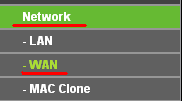
На сторінці, що з'явилася:
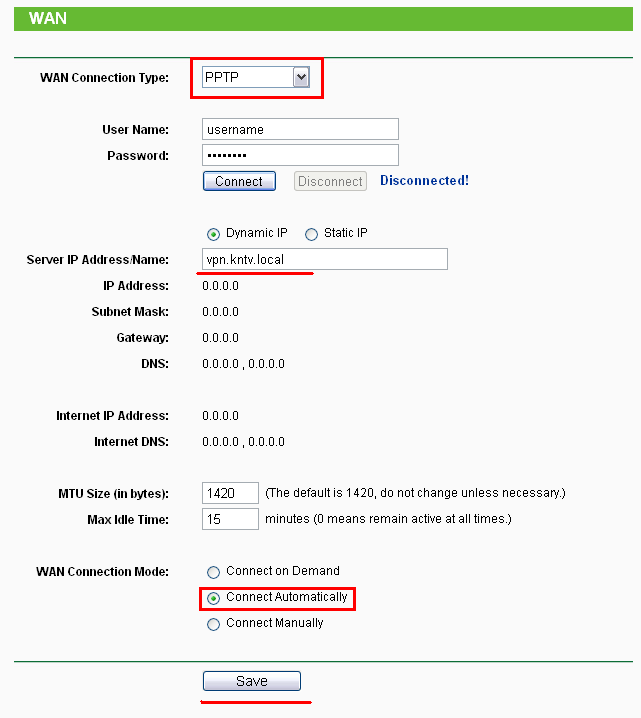
Вибрати тип підключення "РРТР" (Russia PPTP)
Ввести логін і пароль у відповідні поля "User Name" - "Password"
В поле "Server IP Address / Name" ввести адресу нашого сервера "vpn.kntv.local" або "10.100.2.1" (без лапок)
Примітка: в адресі сервера слово "local" пишеться через букву "C", а не букву "K"
Внизу в розділі "WAN Connection Mode", встановити перемикач навпроти напису "Connect Automatically" (це дозволить вашому роутер автоматично підключатися і перепідключатися).
Після цього натисніть на кнопку "Save".
За умов, що всі дії Ви виконали правильно і ввели коректні "Логін" та "Пароль" роутер автоматично самостійно під'єднається до мережі інтернет.
Корисне посилання: http://www.tp-link.com/en/support/emulators/
Для того, щоб створити підключення, необхідно натиснути на кнопку "Пуск":
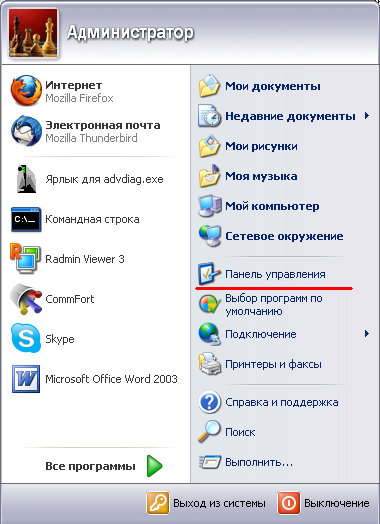
У меню вибрати пункт "Панель керування":
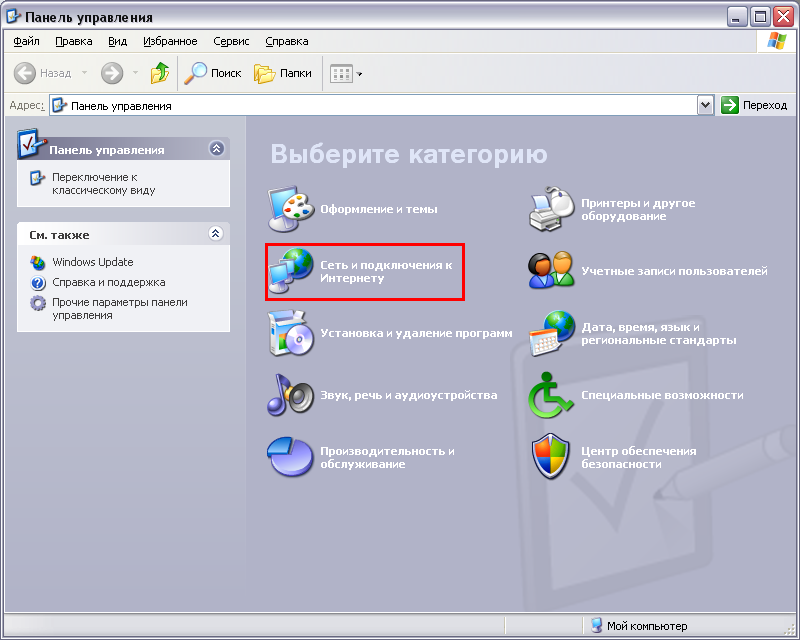
В панелі керування вибрати категорію "Мережа та підключення до Інтернету" (якщо у вас немає вибору категорій то пропустіть цей крок):
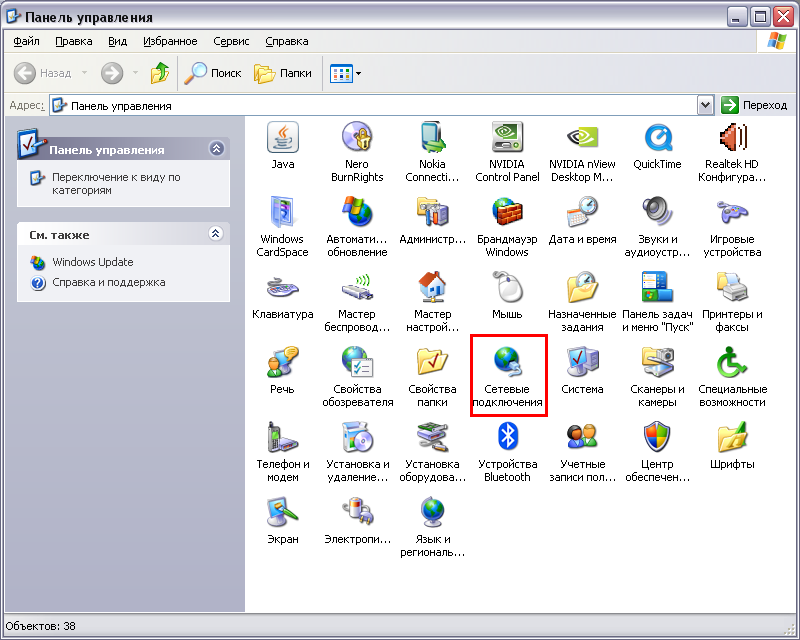
У цій категорії виберіть і відкрийте пункт "Мережеві підключення":
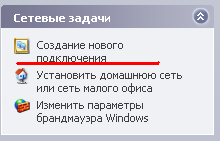
У вікні, в лівій стороні натисніть на напис "Створення нового підключення":
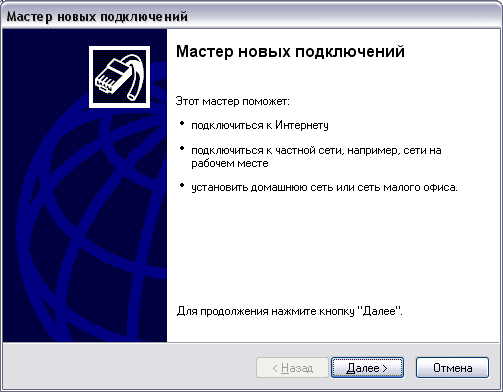
У вікні "Майстра нових підключень" натисніть на кнопку "Далі":
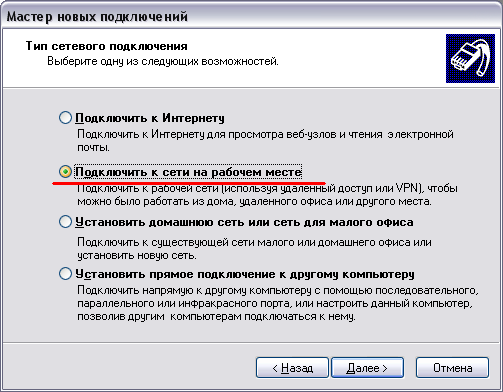
На наступному етапі виберіть "Підключити до мережі на робочому місці" і натисніть "Далі":
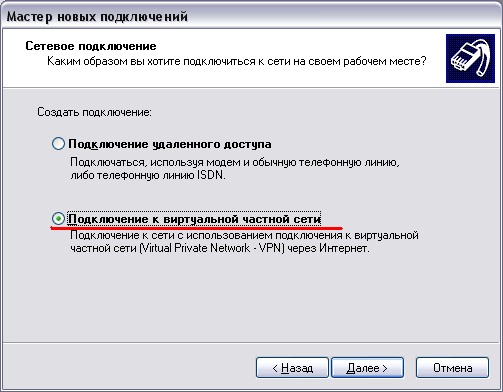
Далі виберіть "Підключення до віртуальної приватної мережі" та натисніть "Далі":
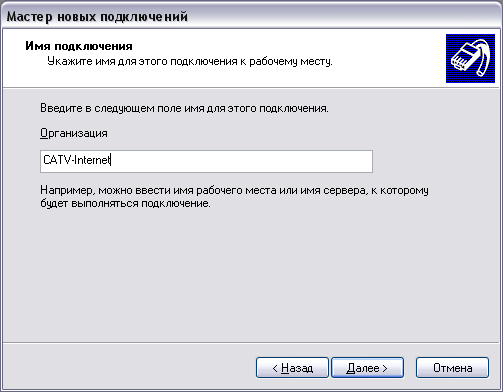
На наступному етапі введіть назву організації англійською мовою "CATV-Internet" і натисніть "Далі":
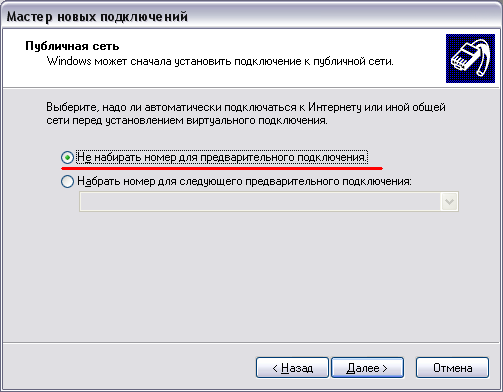
Потім виберіть пункт "Не набирати номер для попереднього підключення" і натисніть "Далі" (якщо цього кроку у вас немає, то пропустіть та переходьте до наступного кроку):
На цьому етапі потрібно ввести адресу сервера "vpn.kntv.local" (без лапок) та натисніть "Далі":
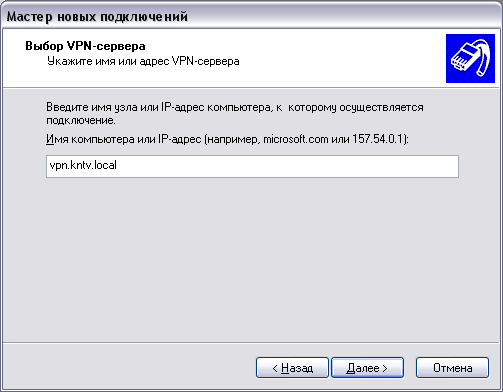
Примітка: в адресі сервера слово "local" пишеться через букву "C", а не букву "K"
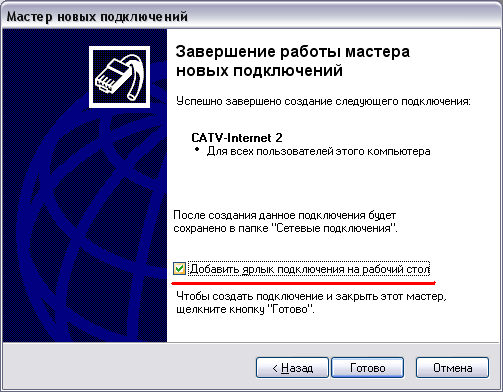
На останньому етапі "Майстра нових підключень" поставте галочку навпроти напису "Додати ярлик підключення на робочий стіл" і натисніть "Готово":
У віконці, що з'явилося поставте галочку на проти написи "Зберегти ім'я користувача та пароль" і натисніть на кнопку "Властивості":
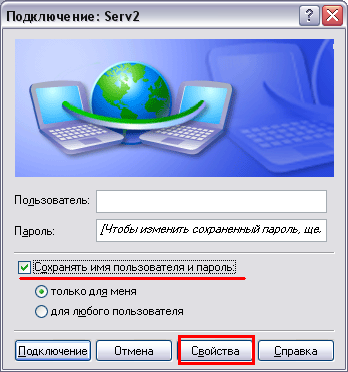
Далі встановіть параметри на вкладках, як зазначено на зобраденнях нижче:
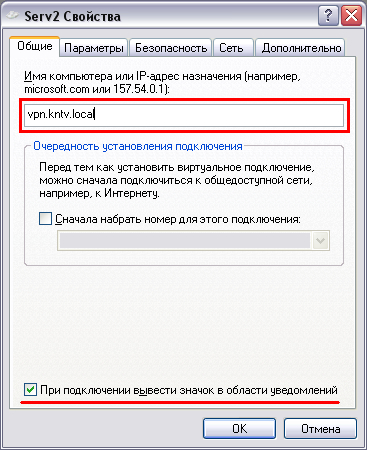
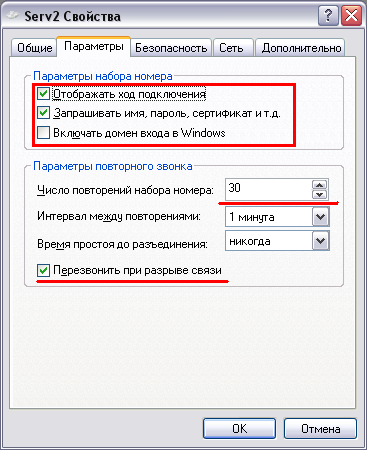
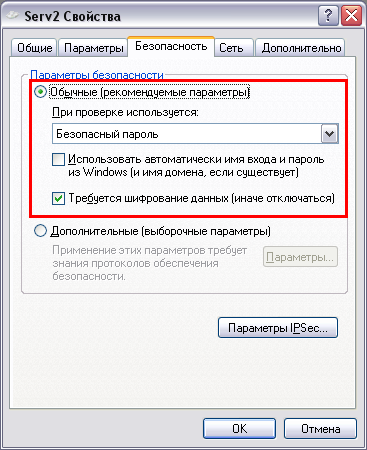
І натисніть на кнопку "Ок"
Тепер Вам потрібно ввести ім'я користувача (логін / Login) і пароль у відповідні поля:
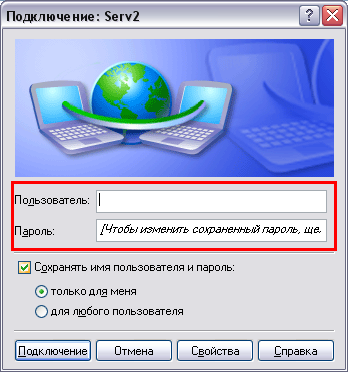
За умови, що ввели правильно логін і пароль, після натискання на кнопку "Підключення", Ви будете підключені до мережі Інтернет.
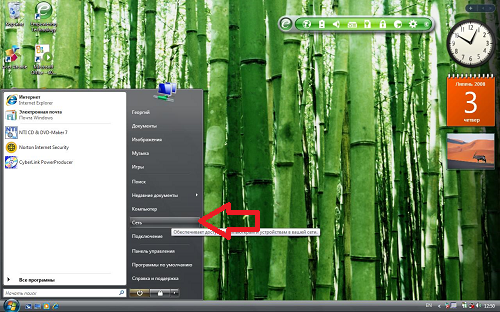
Натисніть кнопку "Пуск", виберіть пункт "Мережа".
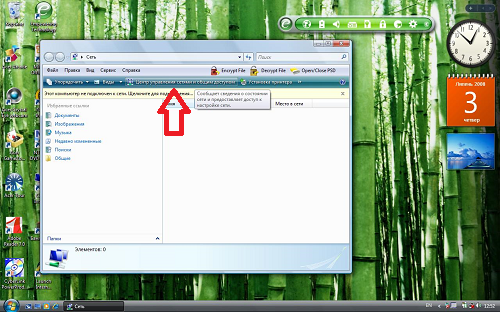
У вікні, виберіть пункт "Центр кероування мережами та загальним доступом".
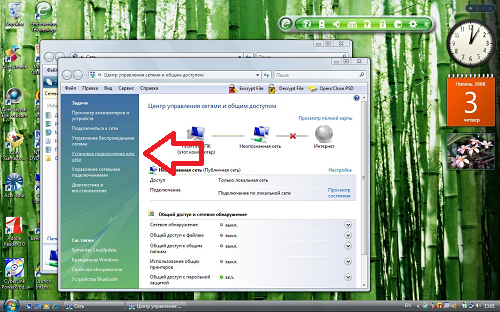
Далі оберіть "Створення підключення або мережі".
У вікні майстра підключень виберіть пункт "Підключення до робочого місця".
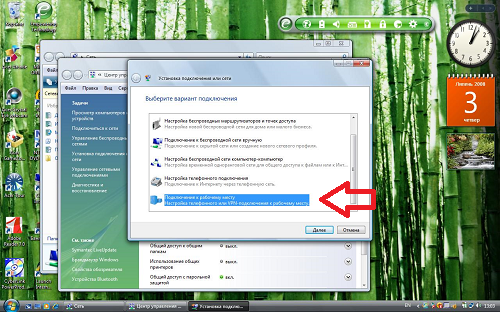
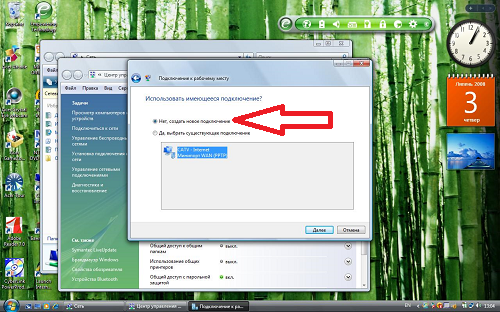
Якщо підключення вже створювалися, система заппитає чи потрібне використання існуючих підключень. Виберіть "Ні, створити нове підключення".
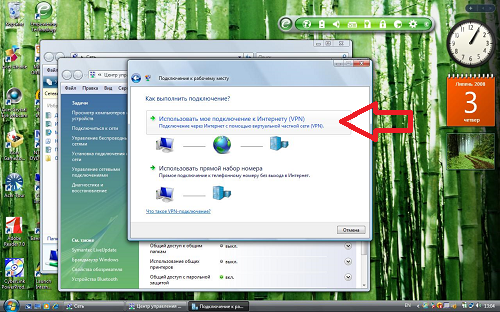
Далі натисніть на пункт "Використовувати моє підключення до Інтернету (VPN)".
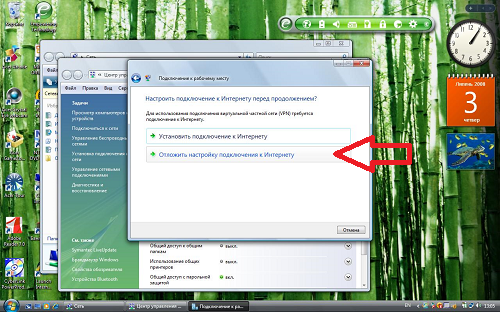
У наступному кроці виберіть "Відкласти настройку підключення до Інтернету".
Введіть адресу VPN-сервера vpn.kntv.local та ім'я створюваного підключення, наприклад "CATV-Internet" (можна будь-яке інше). Натискаєте далі.
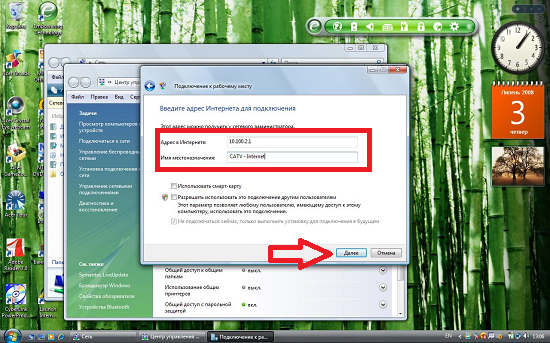
Примітка: в адресі сервера слово "local" пишеться через букву "C", а не букву "K"
Вводите логін та пароль для підключення до Інтернет (дивіться у договорі) і натискаєте кнопку "Створити".
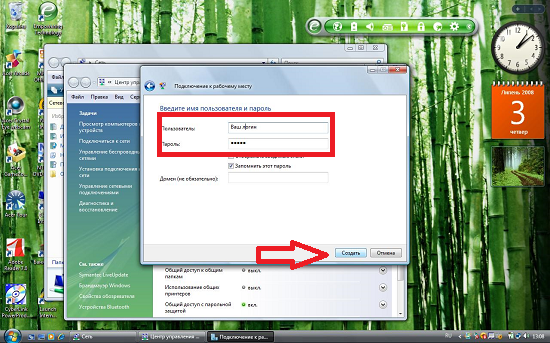
Далі натискайте "Закрити".
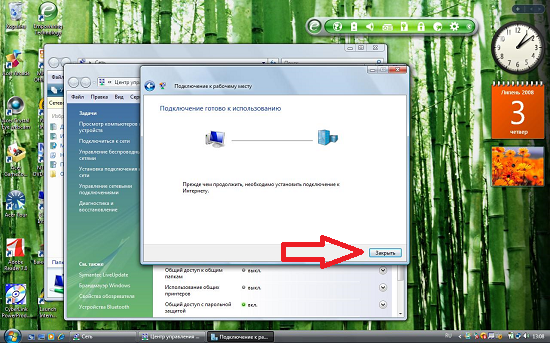
Вибирайте "Управління мережевими підключеннями".
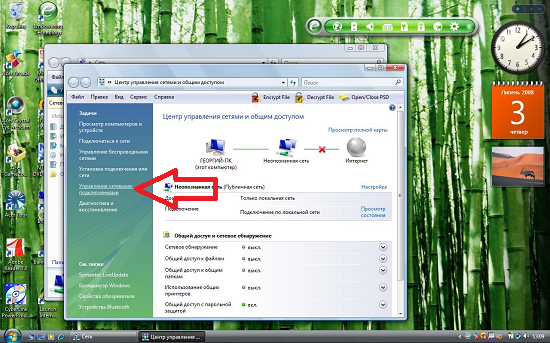
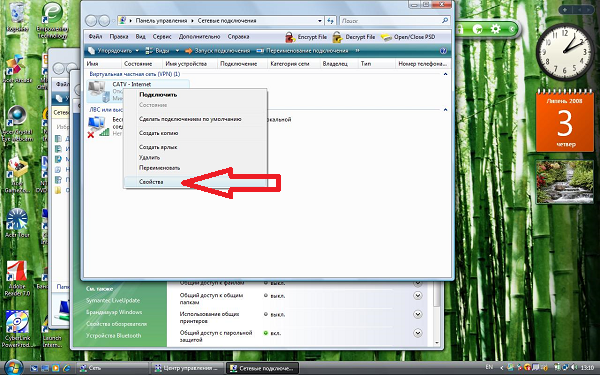
Натискаєте правою кнопкою миші на VPN-підключення, та обираєте в меню пункт "Властивості".
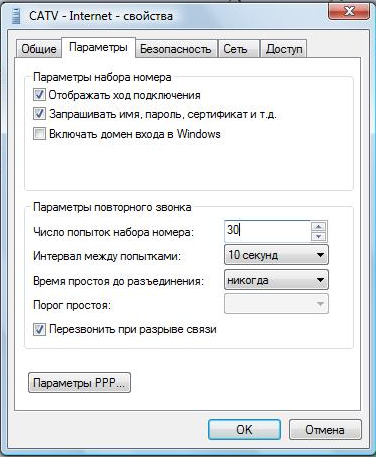
Вкладка "Параметри" повинна відповідати малюнку.
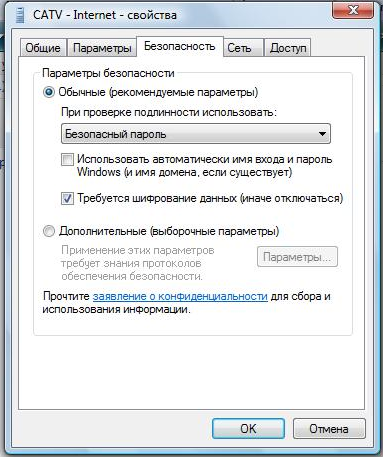
Вкладка "Безпека" повинна відповідати малюнку.
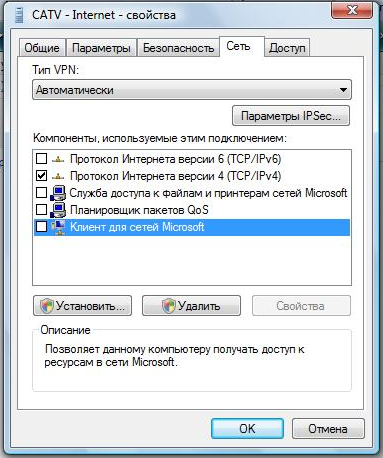
Вкладка "Мережа" повинна відповідати малюнку. Тисніть "OK".
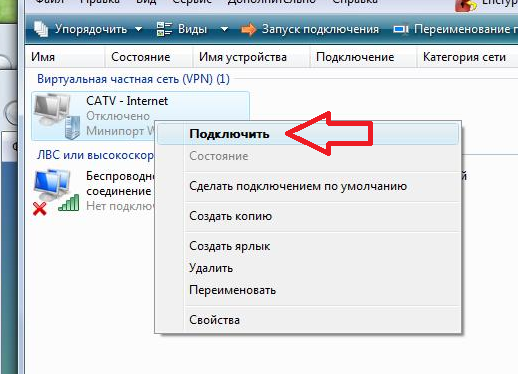
Натисніть правою кнопкою миші на VPN-підключення, в меню виберіть пункт "Підключити".
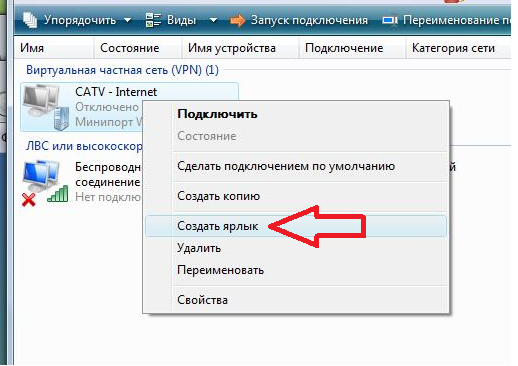
Для зручності при підключенні до Інтернету, рекомендується створити ярлик для VPN-підключення на робочому столі. Для цього клікніть правою кнопкою мишки на створеному вами підключенні і в контекстному меню оберіть пункт "Створити ярлик". Ярлик буде поміщений на робочий стіл.
Увага: перед тим як налаштовувати роутер переконайтесь, що ваш роутер має останню версію програмного забезпечення з сайту виробника. Про те як оновити або подивитися версію программного забезпечення вашого роутера, прочитайте інструкцію до нього або зверніться в службу техніченской підтримки виробника.
Для того щоб налаштувати роутер, потрібно зайти в його адмін панель.
Для цього в адресному рядку браузера (Opera, Mozilla Firefox, Chrome, Internet Explorer, Microsoft Edge) наберіть адресу "192.168.1.1" або "192.168.0.1" (без лапок):
У вікні, ввести логін і пароль (за замовчуванням вони admin / admin).
Після того як ви потрапите в адмін панель, спочатку налаштуємо вашу Wi-Fi мережу.
Для цього в лівій частині в навігаційному меню виберіть "Wireless" - "Wireless Settings":
У полі для вводу "SSID" введіть довільне ім'я вашої бездротової мережі (наприклад: moy_dom)
В меню "Region" виберіть регіон "Ukraine"
Все інше можете залишити як є і натиснути на кнопку "Save". Після її натискання з'явиться попередження, що всі налаштування вступлять в силу після перезавантаження:
Для того що б перезавантажити роутер потрібно натиснути з лівого боку в меню "System Tools" - "Reboot":
На сторінці, натиснути на кнопку "Reboot", після її натискання вас запитають, чи дійсно ви бажаєте перезавантажити роутер:
Вам потрібно погодитись з цим та натиснути на кнопку "OK".
Після чого протягом хвилини пристрій буде перезавантажений і знову ввімкнено.
Потім потрібно встановити пароль бездротової мережі, щоб ніхто крім вас або тих людей, кому Ви надасте доступ до вашої бездротової мережі, не мав змоги нею користуватись без вашого відома!!!
Для цього в лівій частині в навігаційному меню виберіть "Wireless" - "Wireless Security":
На сторінці, спустіться вниз і встановіть перемикач навпроти "WPA-PSK / WPA2-PSK" і встановіть параметри як на картинці нижче:
В поле "PSK Password" введіть пароль не менше 8 символів!!! І натисніть на кнопку "Save". Знову з'явиться попередження, що зміни вступлять в силу після перезавантаження роутера, для цього потрібно ще раз виконати процедуру з перезавантаження роутера, як було зазначено вище!
Після налаштування бездротової мережі, потрібно налаштувати підключення до Інтернету, щоб роутер самостійно підключався або перепідключався.
Для цього натисніть на "Network" - "WAN":
На сторінці, що з'явилася:
Вибрати тип підключення "РРТР" (Russia PPTP)
Ввести логін і пароль у відповідні поля "User Name" - "Password"
В поле "Server IP Address / Name" ввести адресу нашого сервера "vpn.kntv.local" або "10.100.2.1" (без лапок)
Примітка: в адресі сервера слово "local" пишеться через букву "C", а не букву "K"
Внизу в розділі "WAN Connection Mode", встановити перемикач навпроти напису "Connect Automatically" (це дозволить вашому роутер автоматично підключатися і перепідключатися).
Після цього натисніть на кнопку "Save".
За умов, що всі дії Ви виконали правильно і ввели коректні "Логін" та "Пароль" роутер автоматично самостійно під'єднається до мережі інтернет.
Корисне посилання: http://www.tp-link.com/en/support/emulators/
Для того, щоб створити підключення, необхідно натиснути на кнопку "Пуск":
У меню вибрати пункт "Панель керування":
В панелі керування вибрати категорію "Мережа та підключення до Інтернету" (якщо у вас немає вибору категорій то пропустіть цей крок):
У цій категорії виберіть і відкрийте пункт "Мережеві підключення":
У вікні, в лівій стороні натисніть на напис "Створення нового підключення":
У вікні "Майстра нових підключень" натисніть на кнопку "Далі":
На наступному етапі виберіть "Підключити до мережі на робочому місці" і натисніть "Далі":
Далі виберіть "Підключення до віртуальної приватної мережі" та натисніть "Далі":
На наступному етапі введіть назву організації англійською мовою "CATV-Internet" і натисніть "Далі":
Потім виберіть пункт "Не набирати номер для попереднього підключення" і натисніть "Далі" (якщо цього кроку у вас немає, то пропустіть та переходьте до наступного кроку):
На цьому етапі потрібно ввести адресу сервера "vpn.kntv.local" (без лапок) та натисніть "Далі":
Примітка: в адресі сервера слово "local" пишеться через букву "C", а не букву "K"
На останньому етапі "Майстра нових підключень" поставте галочку навпроти напису "Додати ярлик підключення на робочий стіл" і натисніть "Готово":
У віконці, що з'явилося поставте галочку на проти написи "Зберегти ім'я користувача та пароль" і натисніть на кнопку "Властивості":
Далі встановіть параметри на вкладках, як зазначено на зобраденнях нижче:
І натисніть на кнопку "Ок"
Тепер Вам потрібно ввести ім'я користувача (логін / Login) і пароль у відповідні поля:
За умови, що ввели правильно логін і пароль, після натискання на кнопку "Підключення", Ви будете підключені до мережі Інтернет.
Натисніть кнопку "Пуск", виберіть пункт "Мережа".
У вікні, виберіть пункт "Центр кероування мережами та загальним доступом".
Далі оберіть "Створення підключення або мережі".
У вікні майстра підключень виберіть пункт "Підключення до робочого місця".
Якщо підключення вже створювалися, система заппитає чи потрібне використання існуючих підключень. Виберіть "Ні, створити нове підключення".
Далі натисніть на пункт "Використовувати моє підключення до Інтернету (VPN)".
У наступному кроці виберіть "Відкласти настройку підключення до Інтернету".
Введіть адресу VPN-сервера vpn.kntv.local та ім'я створюваного підключення, наприклад "CATV-Internet" (можна будь-яке інше). Натискаєте далі.
Примітка: в адресі сервера слово "local" пишеться через букву "C", а не букву "K"
Вводите логін та пароль для підключення до Інтернет (дивіться у договорі) і натискаєте кнопку "Створити".
Далі натискайте "Закрити".
Вибирайте "Управління мережевими підключеннями".
Натискаєте правою кнопкою миші на VPN-підключення, та обираєте в меню пункт "Властивості".
Вкладка "Параметри" повинна відповідати малюнку.
Вкладка "Безпека" повинна відповідати малюнку.
Вкладка "Мережа" повинна відповідати малюнку. Тисніть "OK".
Натисніть правою кнопкою миші на VPN-підключення, в меню виберіть пункт "Підключити".
Для зручності при підключенні до Інтернету, рекомендується створити ярлик для VPN-підключення на робочому столі. Для цього клікніть правою кнопкою мишки на створеному вами підключенні і в контекстному меню оберіть пункт "Створити ярлик". Ярлик буде поміщений на робочий стіл.

 Зурбаган