
 Зурбаган


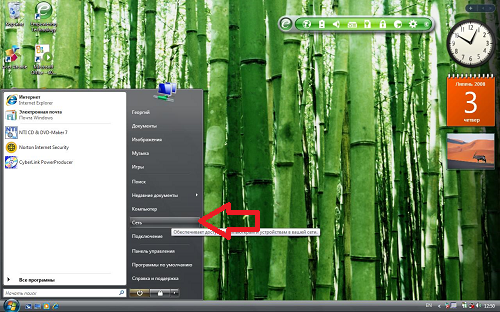
Нажмите кнопку "Пуск", выберите пункт "Сеть".
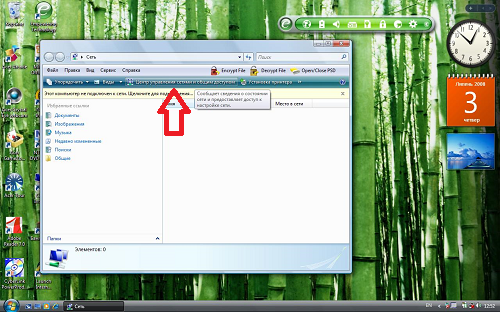
В открывшемся окне выберите пункт "Центр управления сетями и общим доступом".
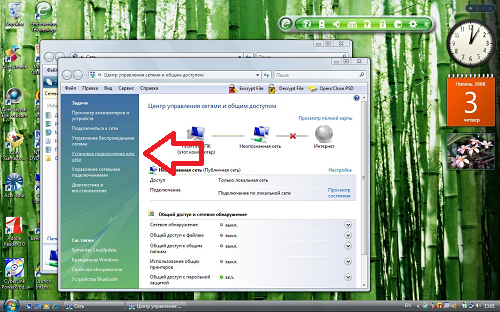
Далее выбирайте "Установка подключения или сети".
В мастере подключений выбирайте пункт "Подключение к рабочему месту".
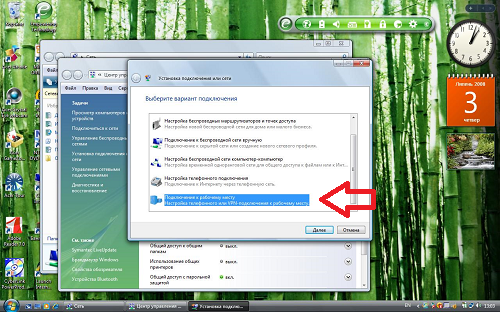
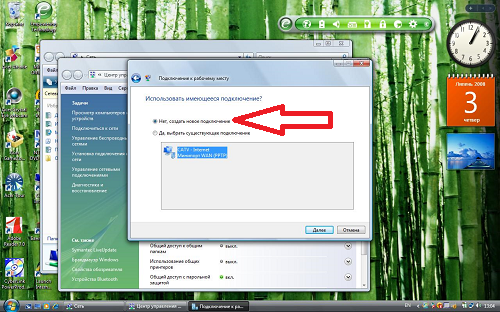
Если подключения уже создавались, система запросит использование существующих подключений. Выбирайте "Нет, создать новое подключение".
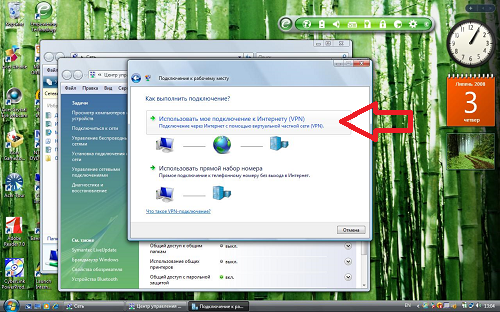
Далее выбирайте пункт "Использовать мое подключение к Интернету (VPN)".
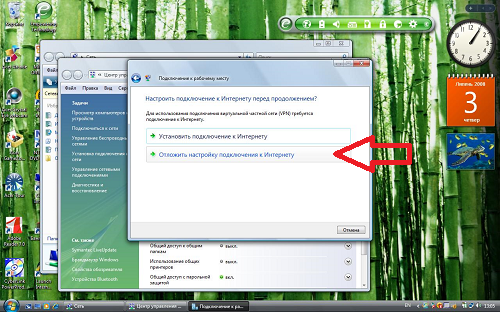
В следующем шаге выбирайте "Отложить настройку подключения к Интернету".
Вводите адрес VPN-сервера vpn.kntv.local и имя создаваемого подключения, например "CATV – Internet" (можно любое другое). Нажимаете далее.
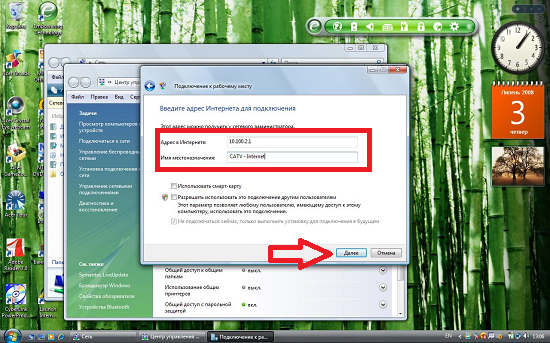
Примичание: в адресе сервера слово "local" пишется через букву "C", а не букву "K"
Вводите VPN логин и пароль для подключения к Интернет (смотрите в дополнении к договору) и нажимаете кнопку "Создать".
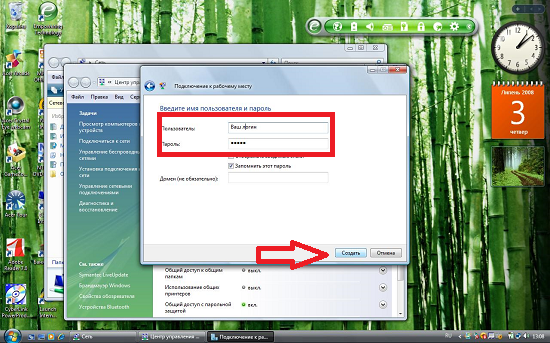
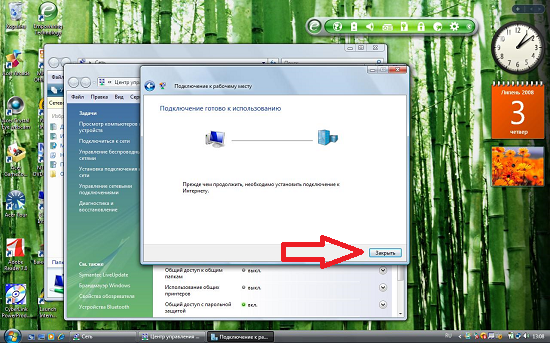
Далее нажимайте "Закрыть".
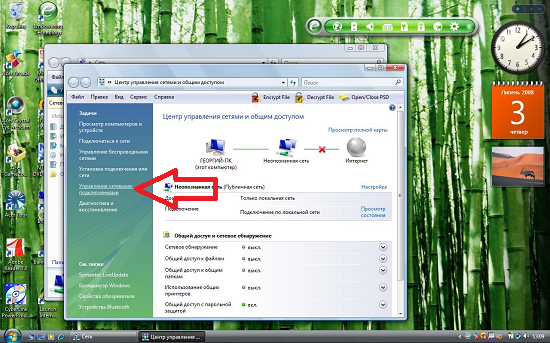
Выбирайте "Управление сетевыми подключениями".
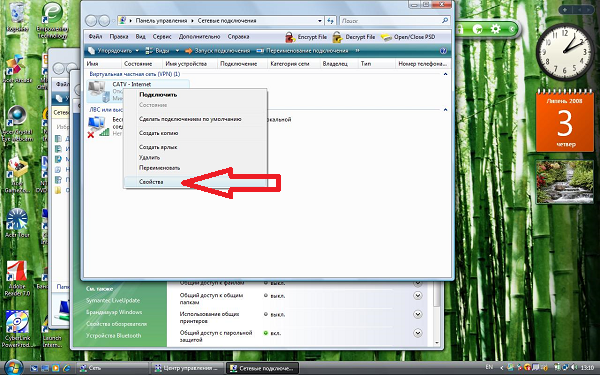
Кликаете правой кнопкой мышки на VPN-подключение, выбираете в появившемся меню пункт "Свойства".
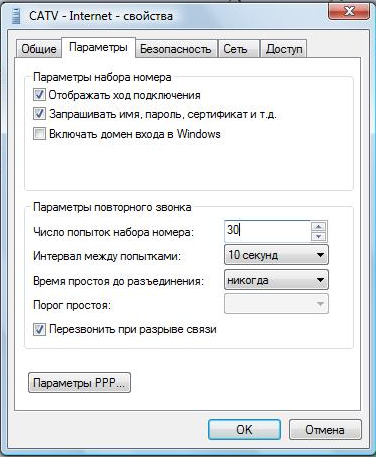
Вкладка "Параметры" должна соответствовать рисунку.
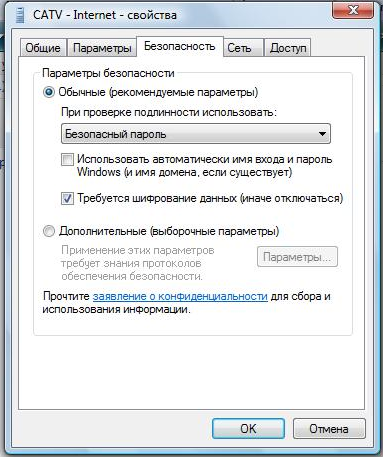
Вкладка "Безопасность" должна соответствовать рисунку.
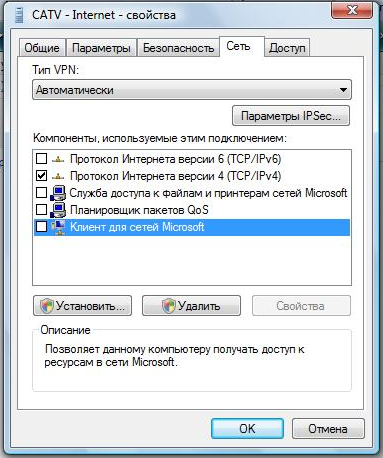
Вкладка "Сеть" должна соответствовать рисунку. Жмите "OK".
Кликните правой кнопкой мыши на VPN-подключении, в меню выберите пункт "Подключить".
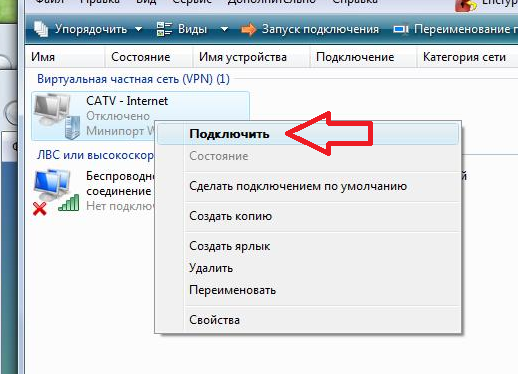
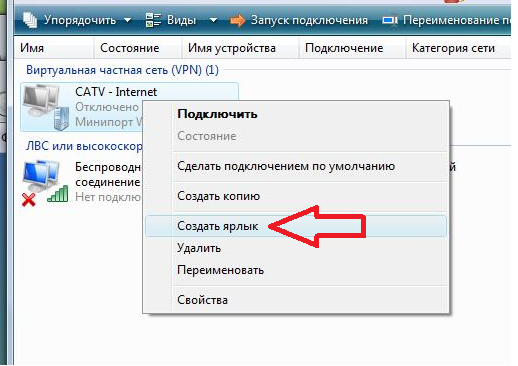
Для удобства при подключении к Интернету, рекомендуется создать ярлык для VPN-подключения на рабочем столе. Для этого кликните правой кнопкой мышки на созданном вами подключении и в выпадающем меню выберите пункт "Создать ярлык". Ярлык будет помещен на рабочий стол.